
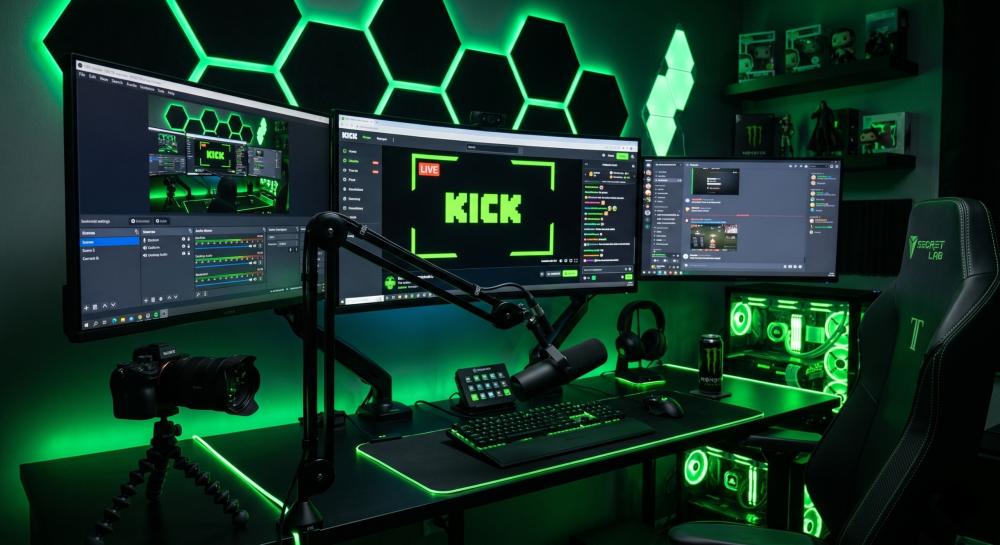

دليلك الاحترافي لضبط إعدادات بث كيك OBS: انطلق بدون تقطيع وتصدر الترند
تبي تبدأ ستريم على منصة كيك (Kick) وتنافس الكبار، بس معقدتك إعدادات الـ OBS؟ لا تشيل هم أبداً. جودة البث وسلاسته هي اللي تخلي المشاهد يثبت في قناتك أو يهرب منها في ثواني.
في هذا الدليل، بنعطيك الخلطة السرية لضبط بث كيك OBS بشكل احترافي، من الصفر لين تضغط زر "بدء البث". بنشرح لك كل تفصيلة عشان تضمن ستريم خالي من التقطيع وبأعلى جودة ممكنة.
الدليل الشامل لإعدادات بث Kick على OBS Studio
برنامج OBS Studio هو الخيار الأول والمجاني لكل الستريمرز في العالم. البرنامج خفيف، قوي، ومفتوح المصدر، ويسمح لك تتحكم في كل بكسل يطلع للمشاهدين.
عشان تنجح في منصة كيك، لازم تفهم إن جودة الصورة هي "الواجهة" الخاصة فيك. إذا كان البث يقطع أو مبكسل، المشاهد بيطلع فوراً، وهذا يأثر على خوارزميات المنصة في اقتراح قناتك.
الكثير يظن إن الستريم مجرد ضغطة زر، لكن الحقيقة تعتمد على فهمك لأساسيات ما هو التسويق عبر وسائل التواصل الاجتماعي. لأن البث الاحترافي هو أول خطوة في تسويق هويتك كصانع محتوى ناجح ومؤثر.
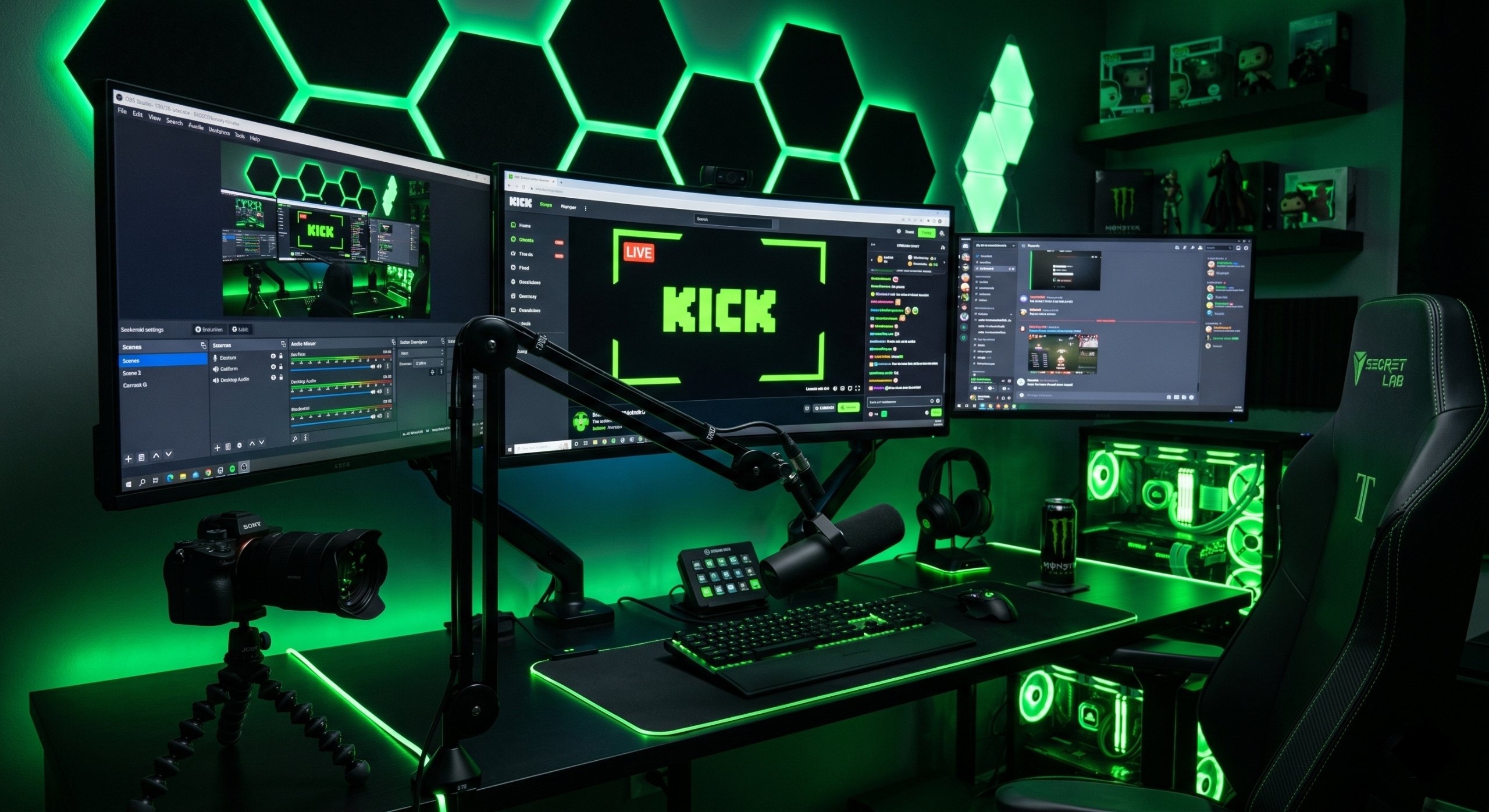
ربط حساب كيك ببرنامج OBS خطوة بخطوة
قبل لا ندخل في الأرقام والإعدادات المعقدة، لازم نوصل البرنامج بحسابك في منصة كيك. الطريقة جداً سهلة وما تاخذ منك دقيقتين.
- الخطوة الأولى: افتح حسابك في موقع Kick، واضغط على صورتك الشخصية فوق بالزاوية، ثم اختر "لوحة تحكم المبدع" (Creator Dashboard).
- الخطوة الثانية: من القائمة الجانبية، روح على "الإعدادات" (Settings) وبعدها اختر "مفتاح البث" (Stream Key).
- الخطوة الثالثة: بتلقى قدامك رابطين مهمين: "رابط الخادم" (Stream URL) و "مفتاح البث" (Stream Key). انسخهم وخلهم جاهزين.
الحين ننتقل لبرنامج OBS عشان نكمل الربط:
- افتح OBS Studio، وروح على "الإعدادات" (Settings) من القائمة اليمين أو تحت.
- اختر تبويب "البث" (Stream) من القائمة اليسار.
- في خانة "الخدمة" (Service)، اختر Custom (مخصص).
- الصق "رابط الخادم" في خانة (Server)، والصق "مفتاح البث" في خانة (Stream Key).
- اضغط على "تطبيق" (Apply) ثم "موافق" (OK). مبروك، أنت الحين جاهز تبث.
أفضل إعدادات OBS لبث Kick بدون تقطيع (سر الجودة)
هنا يجي الشغل الثقيل. تبويب "المخرج" (Output) هو العقل المدبر لجودة البث. إذا ضبطته صح، بتودع التقطيع (Drop frames) للأبد.
روح على تبويب Output، وأول خطوة تسويها هي تغيير "وضع المخرج" (Output Mode) من Simple إلى Advanced عشان تفتح لك كل الخيارات الاحترافية.
إعدادات ترميز الفيديو (Encoder)
- كارت الشاشة (Nvidia): اختر دائماً NVIDIA NVENC H.264. هذا بيخلي كارت الشاشة هو اللي يعالج البث، ويريح المعالج (CPU) عشان ما تطيح فريمات اللعبة.
- كارت الشاشة (AMD): اختر AMD HW H.264.
- المعالج (CPU): إذا كارتك ضعيف ومعالجك قوي، اختر x264، بس انتبه إنه يستهلك موارد كثيرة.
ضبط معدل البت (Bitrate)
معدل البت هو كمية البيانات اللي ترسلها من جهازك لخوادم كيك. منصة كيك تدعم بت ريت عالي جداً يوصل لـ 8000 و 10000 kbps، وهذا يتفوق على تويتش.
- لبث جودة 1080p و 60 فريم: حط معدل التحكم (Rate Control) على CBR.
- البت ريت (Bitrate): خله بين 6000 إلى 8000 Kbps (شرط يكون سرعة الرفع Upload عندك فوق 15 ميجا).
- لبث جودة 720p و 60 فريم: حط البت ريت بين 4500 إلى 6000 Kbps.
إعدادات متقدمة للـ NVENC
عشان الصورة تكون صافية جداً (Crisp) ومفيهاش بكسلة وقت الحركة السريعة، اضبط الخيارات كالتالي:
- Keyframe Interval: خله 2 ثانية.
- Preset: اختر P5: Slow (Good Quality) أو P6 إذا كارتك من الجيل الجديد (RTX 3000 أو 4000).
- Tuning: اختر High Quality.
- Multipass Mode: اختر Two Passes (Quarter Resolution).
- Profile: خله High.
- فعّل خيار Psycho Visual Tuning عشان يحسن الصورة في ألعاب الشوتر.
ضبط إعدادات الفيديو (Video) الأساسية
روح لتبويب Video من القائمة اليسار. هذا التبويب يحدد مقاس شاشتك ومقاس البث اللي بيشوفه المشاهد.
- Base (Canvas) Resolution: هذا مقاس شاشتك الأساسية (مثلاً 1920x1080).
- Output (Scaled) Resolution: هذا دقة البث اللي بتطلع للناس. إذا تبي تبث 1080p، خلها نفس اللي فوق.
- Downscale Filter: اختر Lanczos (Sharpened scaling, 36 samples). هذا يعطيك أنقى صورة ممكنة.
- Common FPS Values: اختر 60 عشان البث يكون سلس ومريح للعين، خاصة في ألعاب البي سي وبلايستيشن 5.
إعدادات OBS لمنصة كيك (للأجهزة المتوسطة والضعيفة)
إذا جهازك يقطع وتلاحظ إن اللعبة تعلق وقت البث، لازم تتنازل عن بعض الجودة مقابل السلاسة. المشاهد يفضل بث بـدقة 720p سلس، على بث 1080p يقطع كل ثانيتين.
هذي الخلطة السحرية للأجهزة الضعيفة:
- في تبويب Video: غيّر (Output Scaled) إلى 1280x720.
- غيّر الـ FPS إلى 30 بدلاً من 60 إذا كانت ألعابك ما تحتاج حركة سريعة (مثل ألعاب القصة أو سوالف).
- في تبويب Output: نزل البت ريت (Bitrate) إلى 3500 أو 4000 Kbps.
- غيّر الـ Preset إلى P4: Medium أو P3.
طريقة البث على كيك عبر برنامج OBS: إعدادات الصوت (Audio)
الصوت الرديء يطرد المشاهد أسرع من الصورة السيئة. روح لتبويب Audio واضبط التالي:
- Sample Rate: خله 48 kHz.
- Desktop Audio: اختر سماعتك الأساسية اللي تسمع منها اللعبة.
- Mic/Auxiliary Audio: اختر المايكروفون حقك.
نصيحة احترافية للصوت:
اضغط على علامة الترس (الإعدادات) جنب المايك في واجهة OBS الأساسية، واختر (Filters). أضف فلتر Noise Gate عشان يعزل صوت الكيبورد والمكيف، وأضف فلتر Compressor عشان لو صرخت وقت اللعب ما تزعج المشاهدين.
كيف تروج بثك وتجيب مشاهدين حقيقيين من الصفر؟
الحين أنت ضبطت بث كيك OBS وصار جاهز 100%. مبروك! بس لحظة، مين بيشوفك؟ الدخول في منصة بث جديدة والاعتماد على خوارزميات المنصة فقط هو "انتحار بطيء". لازم تجيب جمهورك من برّا.
أقوى الستريمرز حالياً يبنون جمهورهم في تيك توك وتويتر وسناب شات، وبعدين يسحبونهم لبث كيك. السر يكمن في استراتيجية إعادة تدوير المحتوى (Content Repurposing) واستخدام خدمات متجر "ادعمني" الموثوقة.
1. استغلال مقاطع التيك توك (الريلز)
قص أفضل لقطاتك المضحكة أو الأسطورية في البث ونزلها في تيك توك. المشكلة إن الحسابات الجديدة ما تجيب مشاهدات بسرعة. عشان تتخطى هذي العقبة، اطلب باقة زيادة متابعين تيك توك للحسابات الجديدة عشان تعطي حسابك الموثوقية الأولية.
إذا تبي المقطع ينفجر ويوصل اكسبلور، ننصحك تشتري بكج ترويج تيك توك حقيقي (15 الف مشاهدة + 300 لايك) مع هدية 200 حفظ + 150 شير. التفاعل القوي في أول ساعات نزول المقطع يخلي خوارزمية تيك توك تقترحه لملايين المستخدمين.
ودايم تذكر، إذا عندك لقطات تبي تحتفظ فيها عشان تسوي منها مونتاج يوتيوب بعدين، استخدم طريقة حفظ مقطع تيك توك جودة عالية عشان تحافظ على نقاء الصورة.
2. اكتساح تويتر (X) في الخليج
الجمهور الخليجي والسعودي خصوصاً متواجد بكثافة في تويتر. قبل لا تبدأ بثك، نزل تغريدة جذابة فيها رابط البث. وعشان تغريدتك ما تضيع في الزحمة، طبق استراتيجيات ترويج تويتر شغل صح كويتي: نصائح للتفاعل المحلي الفعال. الدعم في تويتر يجيب لك "متابعين حقيقيين" يدخلون الشات ويتفاعلون معك.
3. منصة أضواء وسناب شات
لا تستهين بقوة سناب شات كأداة تسويق للبثوث المباشرة. صور كواليس السيت أب حقك، وتجهيزات الستريم. اطلب خدمات مشاهدات ستوري سناب (منصة أضواء) عشان توصل مقاطعك لآلاف الأشخاص اللي ممكن يتحولون لمتابعين أوفياء لقناتك في كيك. وإذا تبي تقوي حسابك بسرعة، اطلب باقة متابعين سناب شات من السعودية.
لماذا يعتبر تفاعل المنصات الأخرى مهماً؟ (جلب الرعاة)
الشركات والرعاة (Sponsors) ما يدفعون لك فلوس بس عشان عندك بث في كيك. هم يشوفون أرقامك في كل المنصات. إذا كان حسابك في الانستغرام قوي، فرصتك في الحصول على رعاية تزيد 10 أضعاف.
عشان تضبط بروفايلك في الانستا، اعتمد على باقات باقة أساطير انستغرام (قسمها على كيفك) 1M مشاهد 20K لايك 10K شير وحفظ أو اطلب متابعين انستقرام سعوديين عشان البراند حقك يظهر بمظهر احترافي ومؤثر قدام الوكالات الإعلانية.
هذا المفهوم العميق هو قلب باقات التسويق الالكتروني في السعودية؛ لأن النجاح الرقمي عبارة عن شبكة متصلة، كل منصة تدعم الثانية.
إضافة التنبيهات (Alerts) والشات في OBS
البث بدون تفاعل مثل المسرح الفاضي. لازم تركب تنبيهات للمتابعين الجدد (Followers) والداعمين (Subs).
- ادخل موقع مثل BotRix اللي يدعم منصة كيك بشكل كامل.
- سجل دخول بحسابك في كيك، وروح لقسم الـ (Alerts).
- انسخ رابط الأداة (Widget URL).
- ارجع لبرنامج OBS، وفي قسم الـ (Sources)، اضغط كليك يمين واختر Browser.
- سميه "Alerts" والصق الرابط في الخانة المخصصة، واضغط OK.
- الآن، أي شخص يتابعك بيطلع اسمه على الشاشة بصوت أنيميشن رهيب، وهذا يشجع باقي المشاهدين يتفاعلون.
كيف نستفيد من خدمات "ادعمني" لتسريع النجاح؟
في عالم السوشيال ميديا، "الرقم يجيب رقم". المشاهد لما يدخل بث ويشوف فيه 3 أشخاص، غالباً بيطلع. بس لو دخل وحصل تفاعل وحساباتك عليها ألوف المتابعين، الفضول بيخليه يكمل البث.
إحنا في متجر ادعمني وفرنا لك كل الأدوات اللي تصنع منك ستريمر ناجح. تبي تصعد تيك توك؟ عندنا بكجات تيك توك شاملة تضمن لك وصول سريع للترند.
تبي مشاهدات ضخمة لفيديوهاتك؟ اطلب زيادة مشاهدات تيك توك 1M عشان تثبت للشركات إن مقاطعك الفيروسية (Viral) تكسر الدنيا. وإذا كنت تدور على الاستمرارية، احجز باقات التفاعل الشهري وريح راسك. لأي استشارة أو مساعدة في اختيار الباقة الأنسب لبدايتك في عالم الستريم، لا تتردد وتواصل معنا عبر رابط واتساب ادعمني.
الأسئلة الشائعة (FAQ)
1. ما هي أفضل إعدادات للبت ريت (Bitrate) لبث Kick عبر OBS؟
أفضل إعداد لجودة 1080p و 60 إطار في الثانية هو ضبط معدل التحكم على (CBR) وتحديد البت ريت بين 6000 إلى 8000 Kbps. كيك تدعم بت ريت أعلى من تويتش، مما يسمح بصورة أكثر نقاءً وتقليصاً للتشويش (Pixelation) أثناء الحركة السريعة في ألعاب الشوتر، ولكن تأكد أن سرعة الرفع (Upload) لديك تتجاوز 15 ميجابايت/ثانية لتجنب تساقط الفريمات.
2. هل يمكنني البث على منصة كيك وتيك توك في نفس الوقت (Restream)؟
نعم، يمكنك ذلك بكل سهولة. سياسات كيك مرنة جداً وتسمح بالبث المتزامن. يمكنك استخدام إضافة (Aitum Vertical) المجانية داخل برنامج OBS لعمل مشهد طولي مخصص لتيك توك، والبث للمنصتين في نفس اللحظة من جهاز واحد. ولتعزيز انطلاقتك في تيك توك، ننصحك بالاستفادة من خدمة زيادة متابعين تيك توك 6000 لضمان تفاعل أسرع.
3. أعاني من تقطيع (Lag) مستمر في بث كيك، ما هو الحل في OBS؟
التقطيع غالباً يعود لسببين: إما سرعة إنترنت غير مستقرة (استخدم كيبل Ethernet ولا تعتمد على الواي فاي)، أو أن إعدادات الـ Encoder تضغط بشكل زائد على المعالج. الحل هو تغيير الـ Encoder إلى (NVIDIA NVENC) إذا كان لديك كارت شاشة إنفيديا، وخفض البت ريت إلى 4500 مع تقليل دقة (Output Scaled Resolution) إلى 720p.
4. كيف أضيف الشات (Chat) وتنبيهات الدعم (Alerts) على شاشة البث؟
تحتاج لاستخدام أداة خارجية تدعم منصة كيك، وأشهرها حالياً (BotRix). قم بربط حساب كيك الخاص بك بالموقع، انسخ رابط أداة الشات (Widget URL)، ثم اذهب لـ OBS وأضف مصدر جديد من نوع (Browser). الصق الرابط هناك، وسيظهر الشات شفافاً واحترافياً على شاشة بثك المباشر.
5. كيف أحفظ بثي المباشر (VOD) بجودة عالية داخل جهازي أثناء البث؟
من إعدادات OBS، اذهب إلى تبويب (Output) ثم (Recording). تأكد من اختيار صيغة التسجيل (MKV) أو (MP4)، واضبط الـ Encoder ليكون مطابقاً للبث (Use Stream Encoder). هذي الخطوة ضرورية جداً لتتمكن من قص الفيديوهات لاحقاً ونشرها على السوشيال ميديا. وإذا كنت مهتماً بالانتشار في تيك توك، تعلم عن أهمية الشير في تيك توك لتعرف كيف توزع مقاطعك باحترافية.
6. هل إعدادات الصوت في OBS مهمة لجذب المشاهدين؟
الصوت يشكل 70% من تجربة البث. المشاهد قد يغفر جودة الصورة المتوسطة، لكنه لن يتحمل صوتاً مزعجاً أو غير واضح. تأكد من ضبط الـ Sample Rate على 48kHz، وأضف فلاتر احترافية للمايكروفون مثل (Noise Gate) لعزل صوت مراوح الكمبيوتر، و (Compressor) لموازنة صوتك أثناء الحماس والصراخ لتوفير تجربة استماع مريحة لجمهورك.